TodoistとTickTickのGoogleカレンダー連携を比較
予定とタスクの違い・無料条件
広告について:現在、提携申請前です。本記事にアフィリエイトリンクはありません。詳細
この記事は、TodoistとTickTickのGoogleカレンダー連携に絞った比較です。総合的な使いやすさの順位ではなく、「どこで予定を作り、何を編集できるか」と必要な契約条件を整理します。
タスク用アプリを入力先にし、Googleカレンダーにも反映する運用は両製品にあります。この点だけではTodoistを選ぶ根拠になりません。Googleカレンダーで新しく作ったイベントもタスクにしたいなら、TickTickのGoogle連携を先に確認する価値があります。ただし、TickTickの連携に必要な契約条件は今回確定できていません。この記事だけで有料契約を決めないでください。
01 年間の支払いと、無料版の範囲を比べる
表が画面に収まらないときは、横にスクロールできます。
| 項目 | Todoist | TickTick |
|---|---|---|
| 無料プラン | Beginner:US$0 | 無料:US$0 |
| 有料の年額 | Pro:US$60 | Premium:US$49.99 |
| 月払い | Pro:US$7/月 | 今回の公式ページでは確認できず |
| 無料で整理できる単位 | 個人プロジェクト5 | リスト9、1リスト99件のタスク・メモ |
| Google連携の無料条件 | Beginnerで1アカウント。Google予定の閲覧、日付だけのタスク同期は対応(タスク同期・終日同期の設定が必要)。所要時間の指定はPro | Google連携のFree/Premium適用条件は未確認。無料利用を保証しません |
| アプリ内カレンダー | カレンダーレイアウトはPro以上 | 無料は「基本」、Premiumは複数のビュー |
| 所要時間の指定 | Proの追加機能 | Premiumの追加機能 |
2026年11月15日確認。[1][2] 価格は米ドルで表示されたWeb料金。日本円の請求額、税、ストア価格は未確認です。プロジェクトとリストの仕様が同一という意味ではありません。TickTickの「基本」カレンダーの具体的な操作範囲は未試験です。
表示年額の差はUS$10.01です。ただし、安いことだけで選ぶと、入力方法を変える負担の方が大きくなることがあります。無料版でできる整理の範囲と、自分が不足していると感じる点を先に照合しましょう。
02 いちばん確かめたいのは「どこで新しく作るか」
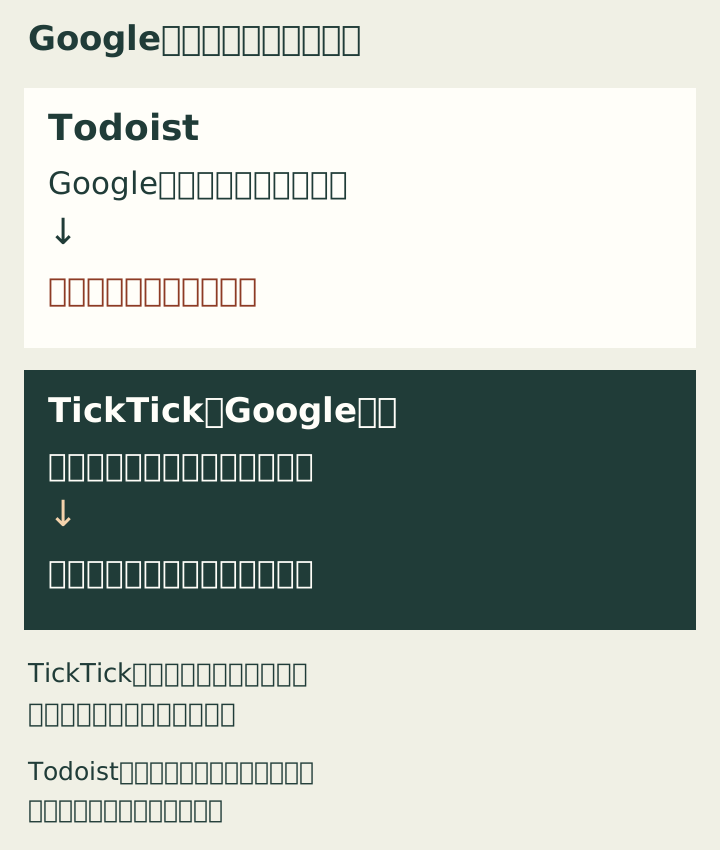
Todoistでは、Googleで作った元の予定は今日・近日予定に読み取り専用で表示され、編集はGoogle側で行います。一方、Todoistのタスクから専用「Todoist」カレンダーに作られた予定は、既存タスクと結び付いており、Google側での名前や時刻の変更を元のタスクへ反映できます。一方、Google側で新しいイベントを作ってもTodoistタスクは増えません。「双方向」という言葉だけで、新規作成まで同じだと思わないことが大切です。[3]
TickTick公式ヘルプの「Integration with Google Calendar」では、同期させるリストとカレンダーを選び、Google側に追加したイベントもTickTickのタスクになると説明されています。選択したリストの時刻属性を持つタスクもGoogleへ同期する仕様です。「Subscribe from Google Calendar」は、GoogleのイベントをTickTickに表示し、TickTick側で予定を追加・変更・削除してGoogleへ反映する別の選択肢です。一般的なURL購読とこれらの連携を混同しないようにします。[4]
Google ToDo リスト(Google Tasks)はGoogleカレンダーの予定とは別物です。Todoistのこの連携はGoogle Tasksを同期しません。TickTickの上記ヘルプもGoogle Tasksの同期を説明するものではありません。[3][4][5]
03 選ぶ理由は、この3通り
タスクの入力先を1つにしたい → この条件だけでは選べない
新しいタスクをタスク用アプリで作り、Googleカレンダーにも反映する仕様は両製品にあります。無料でGoogleの予定を閲覧し、日付だけのタスクを同期したい場合は、条件を確認できたTodoist Beginnerが検討候補です。TickTickの必要プランは未確認なので、無料条件の優劣は断定しません。操作感・同期速度の優劣も実測していません。
Googleカレンダーからもタスクを増やしたい → TickTickを確認
会議の合間に作業予定を入れ、そのままタスクにもしたい人は、新規作成の方向が重要です。まず必要プランを公式側で確認し、連携専用の空のリストとカレンダーで試す価値があります。すでに埋まっているカレンダーをいきなり連携する必要はありません。
予定と短いToDoだけで困っていない → アプリを増やさない
GoogleカレンダーとGoogle ToDo リストで足りるなら、乗り換えない選択も合理的です。比較表の上限を使い切ることが目的ではありません。使わない有料機能のために支払う必要もありません。
04 移行前に、ダミーの1件で確認する
以下は今後試すためのチェック項目であり、当サイトの動作確認結果ではありません。新規登録やアプリ連携を行う場合は、アクセス権限を確認してから進めてください。
- 必要プランと権限を確認し、テスト専用のデータを使う。Todoist無料版では日付だけのタスクと終日同期設定、時刻変更を試す場合は所要時間を指定できるプランの条件を確認する。
- タスク由来の予定をGoogle側で変更し、元のタスクを確認する。Google由来の通常の予定と混同しない。
- Google側に新規イベントを作り、新しいタスクになるか確認する。
- 繰り返しを使う人は1回分の変更も試す。削除とキャンセルの違いは公式説明を読み、テスト用データだけで確認する。Todoistの同期停止・同期先変更では専用カレンダーの手動追加予定も削除されるため、実データを入れない。[3]
ここで自分が普段使う流れを再現できれば、価格比較に意味が出てきます。再現できなければ、年払いを急がず無料の運用を続ける判断ができます。
Todoistの無料版から始める場合は、連携とカレンダー表示の違いを先に確認できます。
出典・確認範囲
2026年11月15日確認。第三者レビューの使用体験は転載していません。記事中の適性判断は、公式仕様からの編集上の提案です。