Googleカレンダー+Todoistは無料で足りる?
連携とカレンダー表示の違い
広告について:現在、提携申請前です。本記事にアフィリエイトリンクはありません。詳細
予定を見ながら、今日やることを決めたい。そのためだけなら、Todoistの有料版を急いで選ぶ必要はありません。まず分けたいのは、カレンダーを「つなぐ」ことと、Todoistの中で「時間割として見る」ことです。
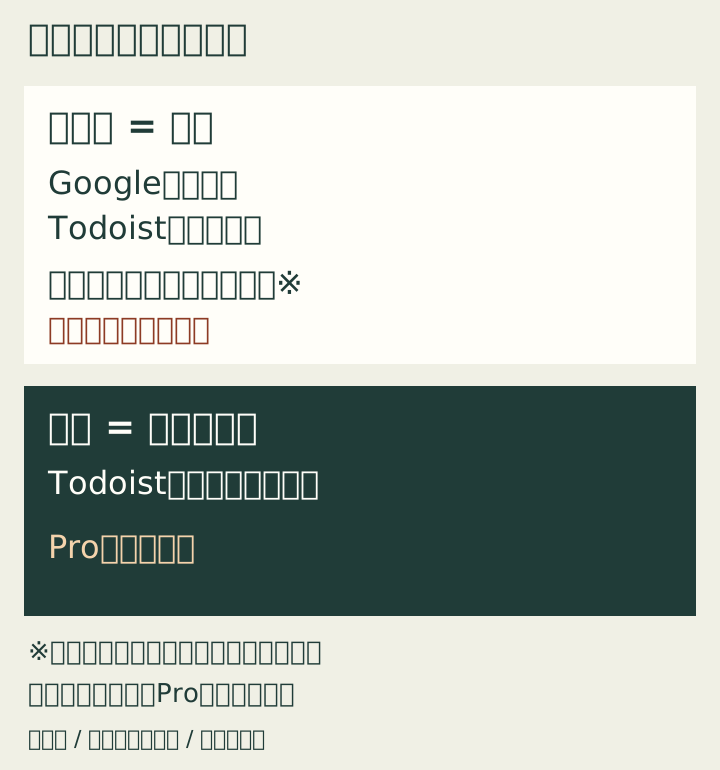
Googleカレンダーの予定をTodoistでも確認したいなら、無料のBeginnerから検討できます。Todoist内で週間・月間のカレンダーレイアウトを使いたいなら、Proが候補です。そもそも予定と簡単なタスクだけで足りるなら、GoogleカレンダーとGoogle ToDo リストを続ける選択もあります。
01 「連携できる」と「カレンダー表示できる」は別
カレンダー連携は、別々のサービスにある予定やタスクを結び付ける機能です。一方、カレンダーレイアウトは、Todoistの画面を週・月の時間軸に切り替える表示方法。同じ「カレンダー」という言葉でも、料金の境界が違います。
表が画面に収まらないときは、横にスクロールできます。
| したいこと | Beginner(無料) | Pro |
|---|---|---|
| Googleの予定をTodoistで確認 | 今日・近日予定で閲覧(編集はGoogle側) | 今日・近日予定で閲覧(編集はGoogle側) |
| 日付だけのタスクをGoogleへ同期 | 対応。「タスクをカレンダーに同期する」と「終日のタスクを同期する」をオン | 同じ設定で対応 |
| 日付・時刻・所要時間を指定したタスクをGoogleへ同期 | 所要時間の指定は対象外 | 対応。タスク同期をオン |
| 接続するカレンダーアカウント | 1アカウント | 最大3アカウント |
| Todoist内の週・月カレンダー | 対象外 | 対応 |
| タスクの所要時間を指定 | 対象外 | 対応 |
| 個人プロジェクト | 5 | 300 |
同期対象は個人プロジェクトのタスク、または共有プロジェクトで自分に割り当てられたタスクなど、公式の条件を満たすものです。無料版で時刻だけを付け、所要時間を指定しない場合の反映は未確認です。無料で自由な時間枠を作れるとは案内しません。Pro legacyの接続数は1アカウントです。[1][2]
02 無料で足りる境界線は、画面の好みより仕事の分け方
例えば「今週の会議を見ながら、提出物を忘れずに片付けたい」という場合。これは判断のための例で、使用体験ではありません。まず、予定はGoogleカレンダー、やることはTodoistのリスト、と置き場所を分けます。この状態で困らなければ、カレンダーレイアウトのためだけに課金する理由は薄くなります。
逆に「Todoist内の時間軸で、タスクを何時から何時まで行うか決めたい」「複数のGoogleアカウントを直接接続したい」なら、Proの追加機能を検討する理由があります。カレンダーアカウント数と、その中にある複数のカレンダーの数は同じではありません。[2]
03 「双方向同期」でも、何でも同じにはならない
Googleで作った会議などの予定は、Todoistの今日・近日予定に読み取り専用で表示されます。Todoistのタスクに変わるわけではなく、予定を編集するときはGoogleカレンダーで開きます。有料のカレンダーレイアウトでも、この区別は変わりません。[2]
これとは別に、Todoistのタスクから同期された予定は、Google側の専用「Todoist」カレンダーに作られます。既存タスクと結び付いた予定の名前や時刻の変更は元のタスクへ反映されます。しかし、Googleカレンダーで新しいイベントを作っても、専用「Todoist」カレンダー内を含め、Todoistの新規タスクにはなりません。Google ToDo リスト(Google Tasks)はさらに別のタスク管理サービスで、この連携の同期対象ではありません。[2]
繰り返しの1回分だけを動かす場合や、削除とキャンセルの扱いにも例外があります。すべての予定を移す前に、個人情報を含まないテスト用タスク1件で、作成・時刻変更・完了・削除を確認するのが安全です。当サイトではこの実機試験をまだ実施していません。同期の速さや端末ごとの差は評価していません。
Googleカレンダー側で予定を新しく作り、それをタスクとして扱いたい場合は、TickTickとの比較記事の「入力する場所」も確認してください。
04 課金前は、次の3点だけ確認する
- いま困っていることを1つにする。「予定を一緒に見たい」のか、「時間枠をTodoistで動かしたい」のかを分けます。
- 必要なアカウント数を数える。個人用1つか、仕事用も直接接続するか。職場アカウントは組織の連携許可も確認します。
- 足りない機能がわかってから料金を見る。無料で済む人が、念のため有料にする必要はありません。
年払い US$60(換算で月US$5)/月払い US$7。年払いは毎月US$5を支払う契約ではありません。表示通貨・税・購入経路による実際の請求額は、契約直前に公式画面で確認してください。[1]
選ぶ基準は機能の多さより、毎日の入力先を迷わず決められることです。いまのGoogleカレンダーで困っていなければ、そのままでも構いません。
出典・確認範囲
2026年11月15日確認。公式ページの仕様に基づく比較です。アカウント登録、接続、課金、同期の実機試験は未実施。料金は取得時の米ドル表示で比較しています。